Cómo solucionar el error “No se detecta la tarjeta SIM” en dispositivos Samsung Galaxy
Si tu teléfono muestra un mensaje de error que dice “No se insertó la tarjeta SIM” o “No se detectó la tarjeta SIM” a pesar de tener una tarjeta SIM instalada, sigue los pasos de solución de problemas a continuación para resolver el problema.
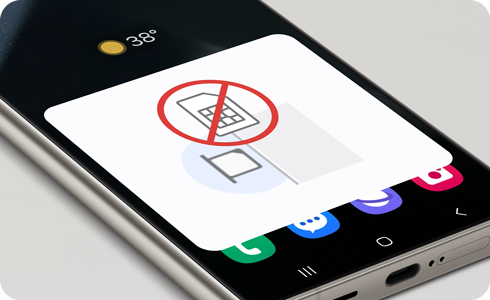
Reiniciar tu teléfono puede resolver problemas con la tarjeta SIM. Hay dos formas de hacerlo:
Métodos para reiniciar tu dispositivo
Método 1. Presiona y mantén presionados los botones Volumen abajo y Encendido al mismo tiempo durante al menos 7 segundos > Toca Reiniciar > Toca Reiniciar nuevamente para confirmar tu selección.

Método 2. Usa dos dedos para deslizar hacia abajo desde la parte superior de la pantalla para abrir el Panel rápido > Toca el ícono de Apagar > Toca Reiniciar > Toca Reiniciar nuevamente para confirmar tu selección.

Si tu teléfono muestra un mensaje de error que dice “No se insertó la tarjeta SIM” o “No se detectó la tarjeta SIM” a pesar de tener una tarjeta SIM instalada, sigue el paso a paso a continuación, para intentar resolver el problema.
Paso 1. Reinicia tu teléfono
Reiniciar tu teléfono puede resolver problemas de la tarjeta SIM.
Paso 1. Abre el panel de ajustes rápidos deslizando hacia abajo desde la parte superior derecha de la pantalla y pulsa sobre el icono de Apagado.

Paso 2. Pulsa el ícono de Reiniciar y luego nuevamente pulsa Reiniciar para confirmar.

Paso 3. Espera a que el celular se reinicie y luego prueba si la SIM funciona correctamente.
Paso 2. Verifica la tarjeta SIM
Retira la tarjeta SIM y verifícala para detectar daños o corrosión
En la mayoría de los modelos, la tarjeta SIM debe colocarse en la bandeja con el contacto dorado hacia arriba. Si insertas la bandeja en la ranura con la tarjeta SIM mal colocada, es posible que no se reconozca.
Paso 1. Apaga el dispositivo e inserta la herramienta de expulsión en el pequeño orificio de la bandeja de la tarjeta SIM.

Paso 2. Expulsa la bandeja de la tarjeta y verifica que la SIM esté en buen estado.

Paso 3. Puedes limpiarlas con un paño limpio y seco.
Paso 4. Verifica que la tarjeta esté al ras de la bandeja y a continuación, vuelve a insertar la bandeja SIM en la ranura de tu dispositivo.
Nota: La orientación de los contactos metálicos varía según el dispositivo. La tarjeta SIM solo encajará correctamente en una posición. Debe quedar al ras de la bandeja cuando esté correctamente insertada.

Paso 5. Ahora, enciende tu dispositivo y verifica el funcionamiento de la SIM.
Importante:
- Si usaste una tarjeta micro SIM y después la cortaste para que coincida con el tamaño de una tarjeta nano SIM, asegúrate de que quede bien puesta.

Paso 3. Restablece la configuración de la red móvil
Restablece los ajustes de red móvil si ya verificaste que la SIM card y la bandeja de SIM están en buen estado.


Paso 1. Ingresa en Ajustes > Toca Administración general.
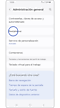

Paso 2. Toca Restablecer.
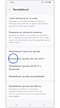

Paso 3. Toca Restablecer ajustes de red móvil.
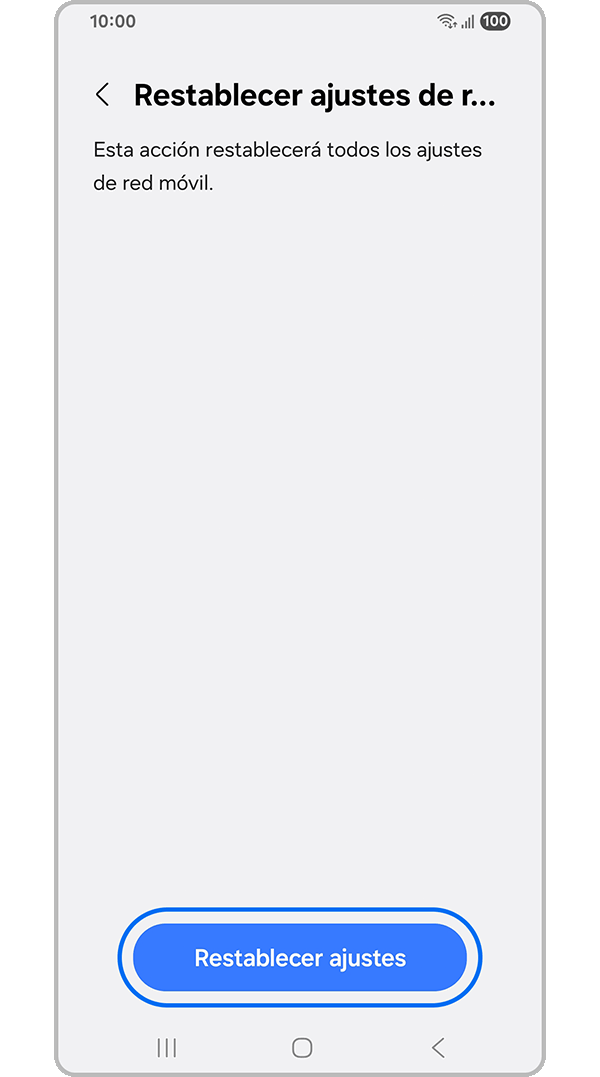
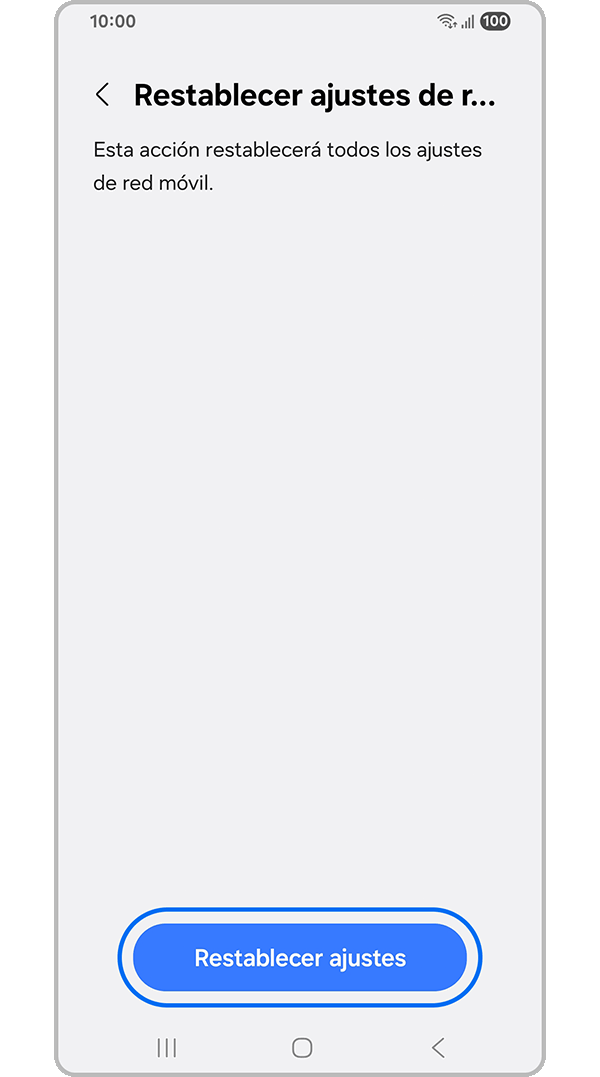
Paso 4. Lee la información en pantalla > Toca Restablecer ajustes.
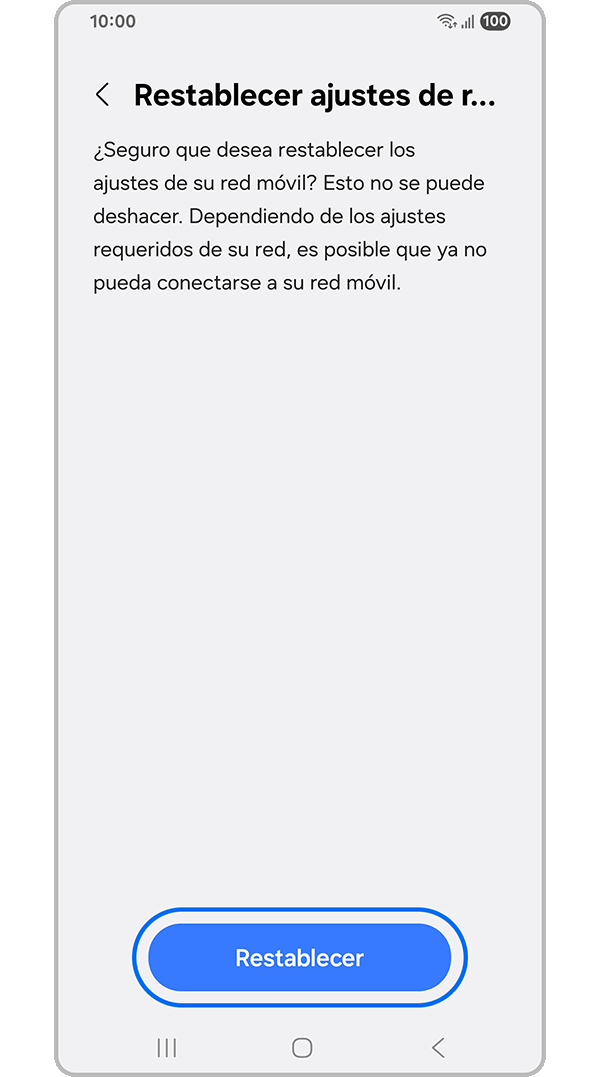
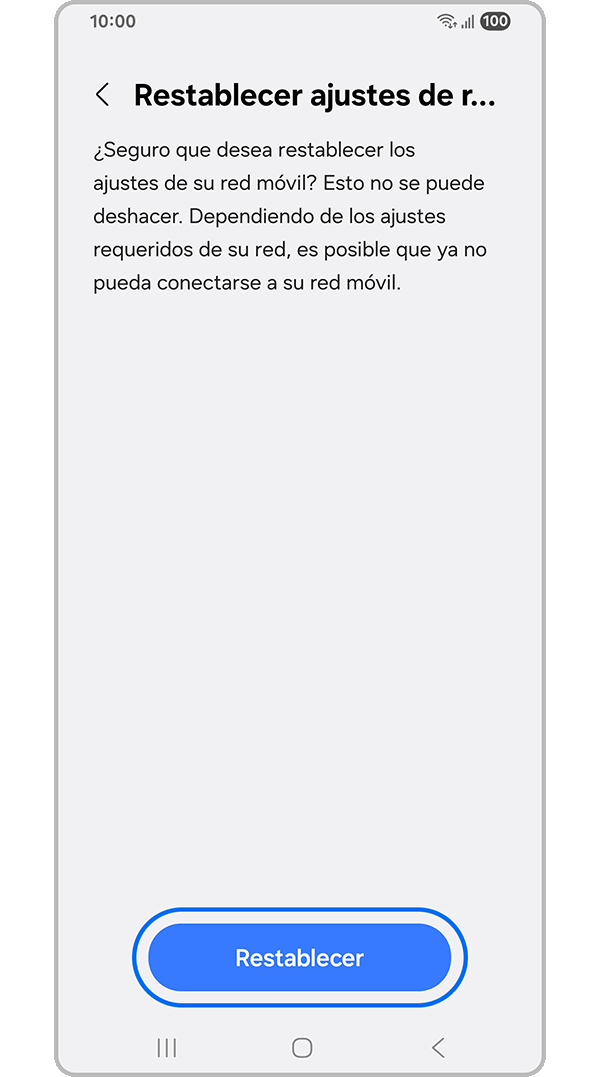
Paso 5. Lee la información de precaución > Toca Restablecer para confirmar.
Paso 4. Prueba de SIM
Inserta la tarjeta SIM en otro teléfono para ver si es detectada. Si la tarjeta SIM no es detectada por el otro dispositivo, entonces es probable que la tarjeta SIM esté dañada. Recomendamos contactar a tu proveedor de servicios para obtener asistencia.
Si la SIM card funciona correctamente en otro dispositivo, prueba otra SIM en tu celular. Si el dispositivo no reconoce ninguna SIM card, ubica un Centro de Servicio Autorizado para la revisión de tu dispositivo.
Otras validaciones que puedes hacer
•Asegúrate de actualizar el software de tu teléfono a la última versión.
•Activa el modo Avión por unos minutos, desactívalo y prueba si el celular reconoce la SIM.

Es posible que necesites restablecer la configuración de la red móvil en tu teléfono después de modificar la configuración del teléfono o cambiar manualmente las opciones del menú.
Si tienes dificultades con tu dispositivo móvil, tableta o wearables de Samsung, puedes enviarnos una pregunta en la aplicación Samsung Members.
Esto nos permite observar más de cerca lo que está sucediendo. Los datos son anónimos y solo se conservan durante la investigación. Obtén más información sobre cómo enviar un informe de error a través de Cómo usar la aplicación Samsung Members


Centros de servicio


Ubica el centro de servicio Samsung más cercano para la revisión de tu producto.

Gracias por tus comentarios
Por favor responda todas las preguntas.
Contáctanos
WhatsApp
![WhatsApp]()
![WhatsApp]()


Lunes a Domingo
8:00 a.m. a 12:00 a.m.
LiveChat
![LiveChat]()
![LiveChat]()


Lunes a Domingo
8:00 a.m. a 12:00 a.m.